YOUTH World Wide Award – Règlement pour les activateurs
1. Objectif
L'objectif des activateurs est de garder leur indicatif actif pendant toute la durée de l'Award, afin de permettre aux hunters de gagner des points sur le plus grand nombre possible de bandes et de modes.
2. QSO en temps réel obligatoires
Tous les activateurs doivent disposer d'une connexion Internet et sont tenus de saisir les données de leurs QSO sur la plateforme fournie par Hamaward en temps réel. Ce n'est que dans des cas exceptionnels que la saisie des QSO a posteriori peut être autorisée.
Notre logiciel Hamconnect et votre navigateur sont configurés pour SAUVEGARDER tous les QSO s'il n'y a pas de connexion Internet et que vous avez loggé des QSO hors ligne. Dès que la connexion revient, tous les QSO sont automatiquement rechargés sur la plateforme sans que vous ayez à intervenir.
Si des QSO sont perdus pour une autre raison, envoyez dès que possible et dans les 24 heures l'ADIF de votre log (vous pouvez envoyer le log complet) à iw1fru@gmail.com, en précisant l'indicatif de l'activateur (par exemple PD0KH.adi). La perte continue de QSO, souvent signalée par les hunters, n'est pas conforme à l'esprit et à l'éthique de cette activité radio.
3. AUCUN contest autorisé
L'utilisation de votre indicatif n'est autorisée pour aucun contest pendant la période de l'Award. Il n'est donc pas permis d'opérer comme station de contest en envoyant des reports compatibles avec les règlements de contest ou en appelant "CQ Contest". Il est permis de recevoir des appels de stations de contest, mais répondre avec un report compatible avec le contest en cours n'est pas autorisé. Il est recommandé d'annoncer de temps en temps "No contest" pendant toute activité de contest qui se chevauche.
4. Un seul signal
Il est exigé de n'avoir qu'un seul signal par bande et par mode pour un même indicatif.
En activant votre indicatif sur la plateforme Hamaward pour un événement, vous acceptez et souscrivez à ce règlement.
INSCRIPTION
Ce document suppose que vous êtes inscrit sur https://hamaward.cloud et que vous avez reçu une confirmation par e-mail (sinon, contactez Max IW1FRU à l'adresse iw1fru@gmail.com). Sinon, inscrivez-vous avec votre indicatif personnel et votre e-mail (Create account).
Connectez-vous sur la même page, cliquez sur votre indicatif (en haut à droite) et vous serez dans votre "Dashboard" : dans le menu de gauche, allez sur "Hamconnect" et téléchargez l'application Hamconnect pour Windows. Elle remplacera l'ancienne si vous en aviez déjà une.
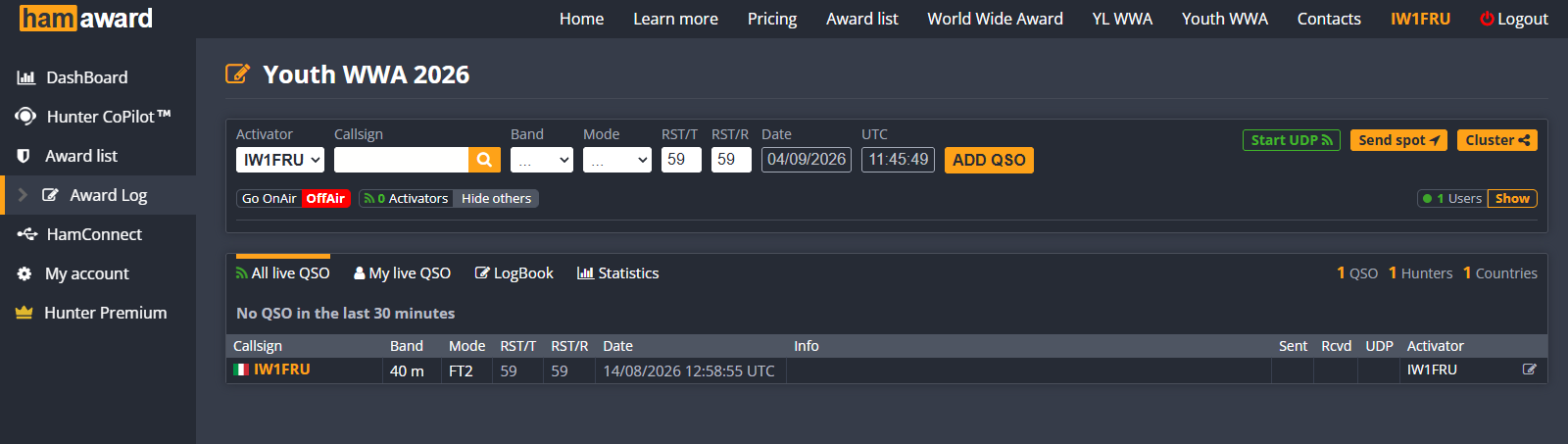
Si vous travaillez uniquement en SSB, ou en CW (sans clavier pour transmettre), ou en FT8 ou RTTY "manuellement", vous n'avez pas besoin des points suivants : allez dans Award List → Award log et cliquez sur le bouton orange du log en cours YOUTH WWA ("YOUTH WWA 2026" sur l'image). Vous verrez le log et vous pourrez sélectionner la bande et le mode et saisir directement vos QSO. Vous les verrez apparaître en faisant défiler le log.
Figure 1 – Page Award Log de Hamaward (YOUTH WWA 2026)
INSTALLER le logiciel HAMCONNECT
(pour FT8, CW avec transmission au clavier, RTTY ou SSB avancé)
Pendant l'installation, laissez les paramètres par défaut et lancez HamConnect à la fin de l'installation (une case est prévue) : allez lentement, car Windows Defender doit vous demander l'autorisation d'utiliser un port (utilisé par Hamconnect) : "confirmez" et terminez. Une fois installé, il n'est plus nécessaire de le refaire.
Lancez le logiciel Hamconnect. Aucune fenêtre ne s'ouvrira à l'écran ! Vous aurez l'icône de l'application Hamconnect qui tourne en arrière-plan (sinon, rien ne fonctionnera !).
Lancez le programme de log (N1MM par exemple).
Vous devrez vérifier les ports UDP broadcast des deux côtés : Hamconnect et N1MM. Le numéro doit être le même.
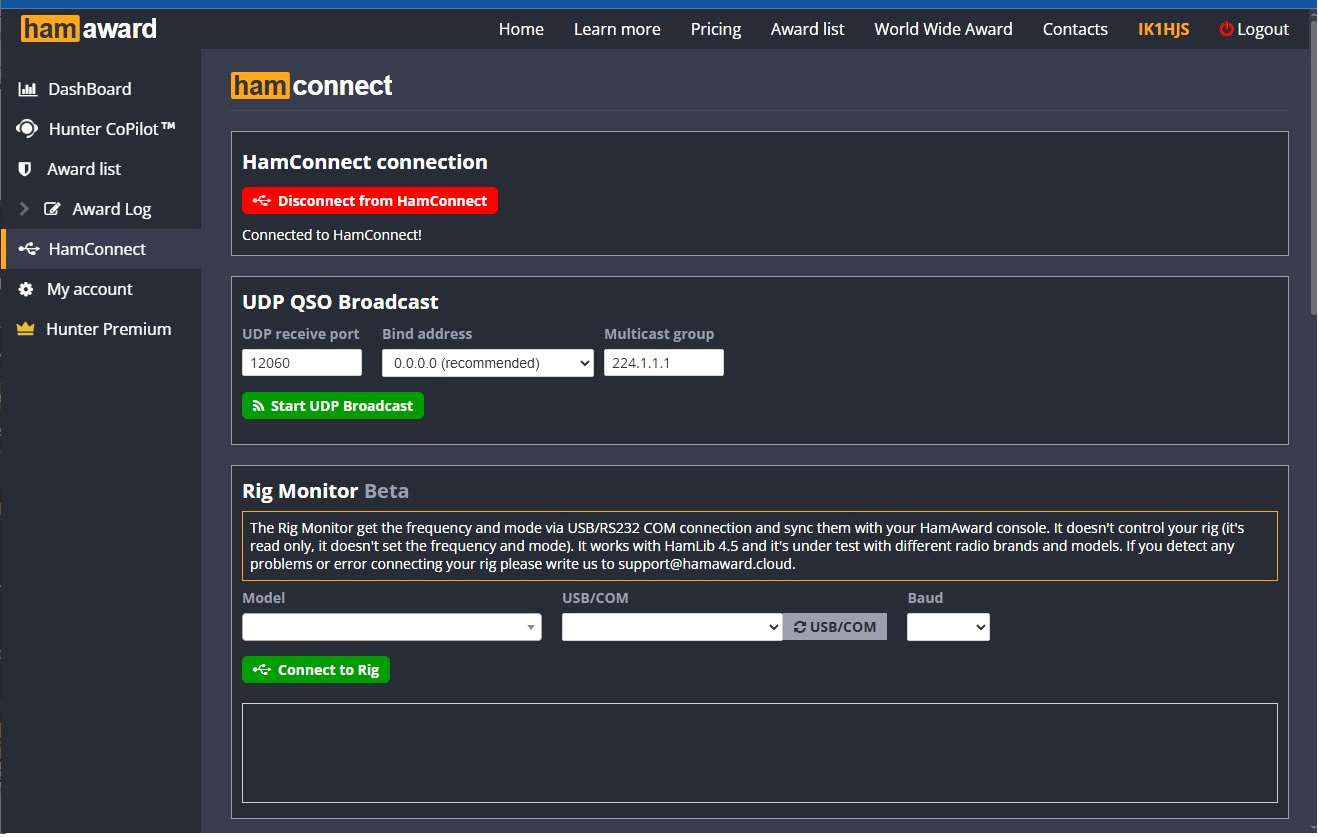
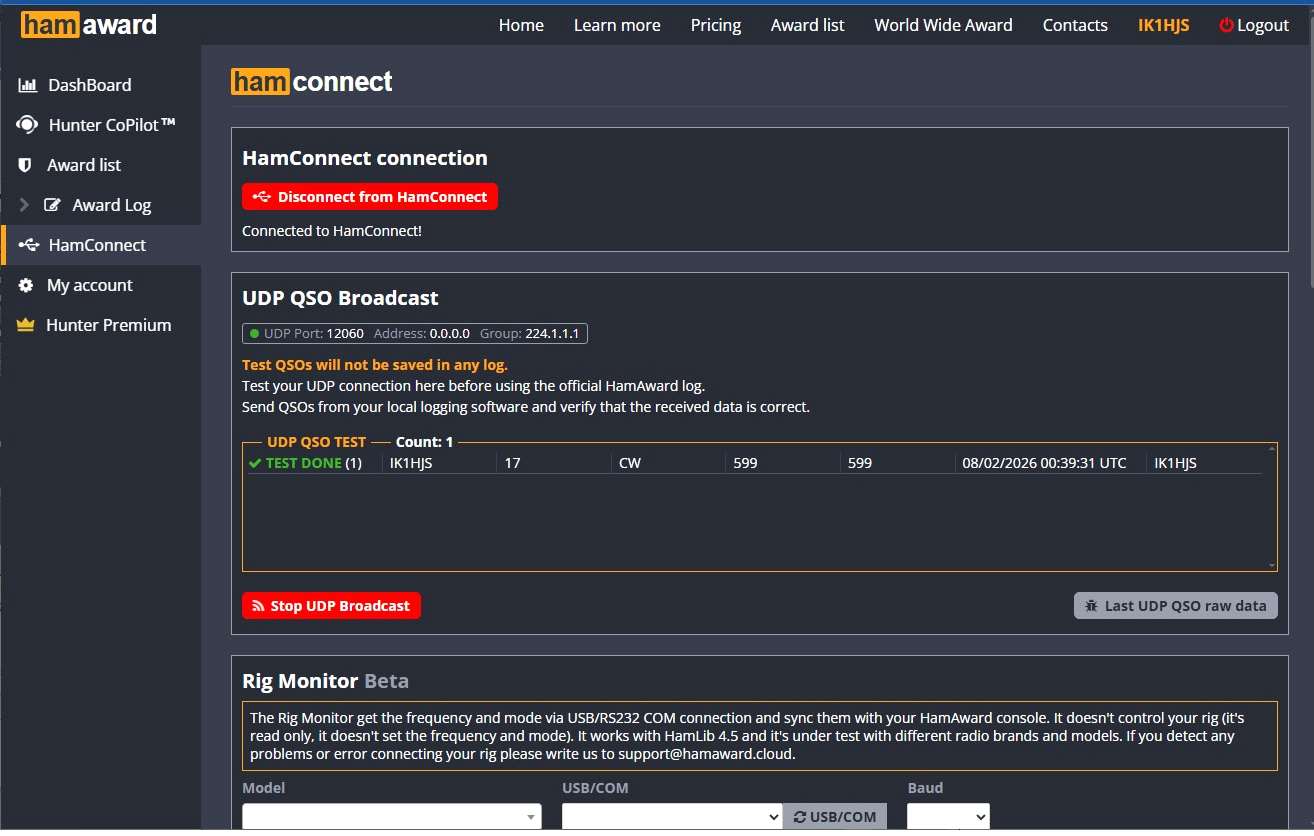
Donc, pendant que le logiciel Hamconnect est lancé et actif, allez avec votre navigateur sur la page web Hamaward, cliquez sur l'option "HamConnect" du menu de gauche et cliquez sur le bouton vert "Connect to HamConnect" (sous le bouton apparaîtra "Connected to Hamconnect!"). Cela signifie que Hamconnect dialogue correctement avec la page web Hamconnect (sinon, pensez à lancer le logiciel Hamconnect, puis cliquez à nouveau). Vous trouverez alors trois réglages de port. "UDP receive port" est celui qui compte. Par exemple : pour N1MM, ce numéro de port doit être 12060. "Bind address" doit être 0.0.0.0 (comme par défaut) et peu importe "Multicast group", laissez-le tel quel, cela ne posera aucun problème. Il n'est pas nécessaire de démarrer l'UDP broadcast maintenant : nous le ferons plus loin au point 8).
Configurer N1MM pour envoyer les QSO via UDP à Hamconnect
(pour FT8, CW avec transmission au clavier, RTTY ou SSB avancé)
Lancez N1MM et créez un nouveau log "Dxpedition" avec votre indicatif.
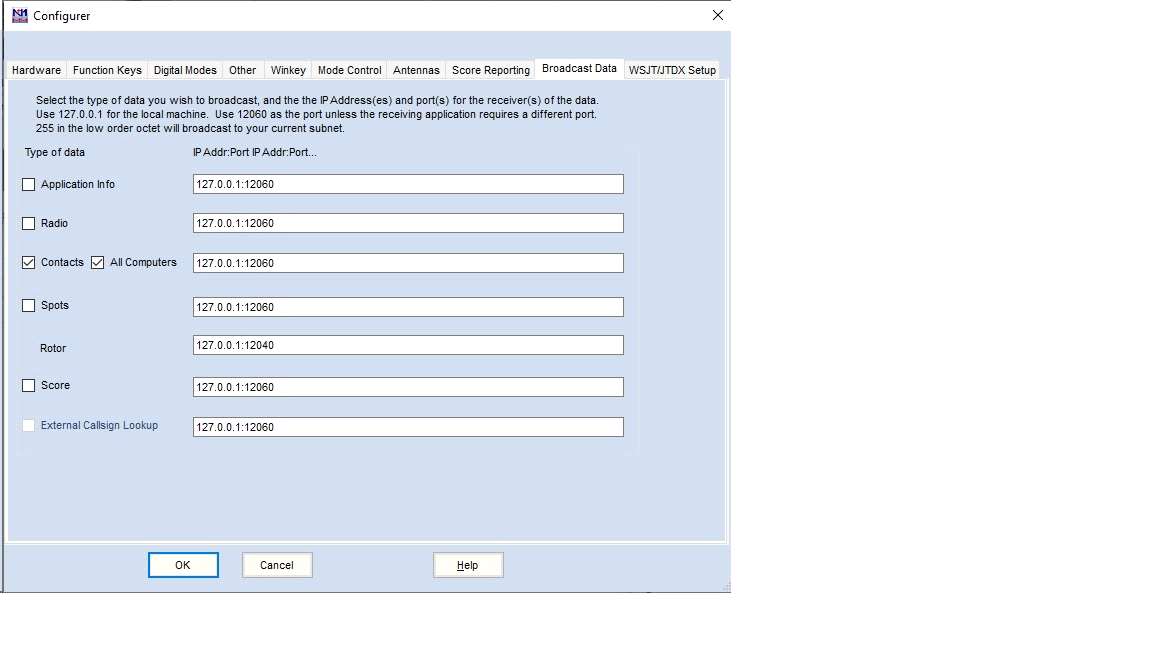
Dans le menu Config de N1MM, "Config Ports, Modes, Control, Winkey etc", allez sur l'onglet "Broadcast data" et, sur la ligne "Contact", il doit y avoir 127.0.0.1:12060. Pensez à cocher (FLAG) et à vérifier que le numéro de port est le même que celui de l'UDP QSO Broadcast de HamConnect (voir point 5). Cochez "Contacts" et "All Computers".
Figure 2 – N1MM Configurer, onglet Broadcast Data (Contacts + All Computers cochés, 127.0.0.1:12060)
SE CONNECTER À HAMCONNECT
(pour FT8, CW avec transmission au clavier, RTTY ou SSB avancé)
Allez sur la page web Hamconnect avec votre navigateur et, si ce n'est pas déjà fait, cliquez sur le bouton vert "CONNECT TO HAMCONNECT" puis cliquez aussi sur le bouton vert "Start UDP broadcast" dans la section UDP QSO Broadcast.
Figure 3 – Page HamConnect de Hamaward : connexion, UDP QSO Broadcast et Rig Monitor
TEST DE LOG SUR HAMAWARD – Sur la page web Hamconnect (test uniquement)
Dans N1MM, essayez de simuler un QSO avec IK1HJS (par exemple). Vous pouvez le vérifier dans la partie haute de la page web Hamconnect : vous devez trouver une ligne avec "TEST DONE" (en vert !) et le QSO avec l'heure, la bande et le mode corrects. S'il y a des erreurs, elles apparaissent en rouge et vous aident à trouver une solution. Vous êtes sur la page web Hamconnect, qui n'est qu'une DEMO : vous pouvez donc logger ce que vous voulez, aussi longtemps que vous voulez, jusqu'à la veille du début de l'Award. Si quelque chose ne va pas, vérifiez le port UDP des deux côtés : N1MM et page web Hamconnect. Le numéro de port doit être identique. Parfois, changer ce numéro de port aide (12061 au lieu de 12060).
Figure 4 – Page HamConnect avec un QSO UDP "TEST DONE"
TEST DE LOG SUR HAMAWARD – Sur le log en ligne (test du log en temps réel avant l'événement)
Allez dans Award List → Award Log dans le menu de gauche de la page Hamaward et sélectionnez l'Award en cours. Pour les QSO en SSB, vous pouvez logger directement sur la page Award Log sans aucun autre programme de log (par exemple N1MM). Si l'UDP broadcast est actif, vous devez faire "Stop UDP broadcast" en appuyant sur le bouton rouge : vous aurez alors un champ de saisie pour le QSO. Sélectionnez la bande et le mode et saisissez l'indicatif reçu que vous voulez logger. Vous verrez le QSO en haut de la page et dans le log partagé de test.
Si quelque chose se passe mal dans le log, vous pouvez modifier chaque QSO sur le côté droit de la ligne du QSO (pensez à "save" après les corrections). Seul le propriétaire du QSO peut le faire.
Pour le CW et les MODES DIGITAUX, vous devrez utiliser un logiciel séparé (WSJT, JTDX, MSHV, N1MM, DXLOG, WINTEST).
LOG RÉEL DES QSO EN L'AIR (pas un test) SUR LA PLATEFORME HAMAWARD
Lancez Hamconnect et vérifiez que l'icône Hamconnect est présente dans la barre de notification (en bas à droite de la barre d'état).
Lancez votre programme de log (N1MM, DXLOG, WSJT, MSHV etc.) avec votre indicatif configuré.
Lancez le navigateur, allez sur Hamaward.cloud, connectez-vous et sélectionnez l'Award en cours dans la Award list.
Vérifiez sur la page web Hamconnect que votre programme de log est correctement configuré, avec un "test QSO" : vous devez le voir passer. Hamconnect doit être connecté (automatiquement) à cette page : sur la première ligne, vous avez un bouton rouge "Disconnect from Hamconnect" (Connected to Hamconnect), ce qui signifie que Hamconnect est connecté. Sinon, cliquez sur le bouton vert "Connect to Hamconnect".
Pour passer en l'air, VOUS DEVEZ ALLER SUR LA PAGE WEB DE VOTRE AWARD (Award list -> YOUTH World Wide Award) et garder cette page active (ouvrez-la bien sur la partie gauche de votre écran pour voir le menu de gauche, il est parfois masqué). Il n'est pas nécessaire qu'elle ait le focus, il suffit qu'elle reste active.
En haut à droite, il y a un bouton vert "Start UDP" qui doit être pressé si vous utilisez un programme de log (N1MM, WSJT, JTDX, MSHV ou tout autre). Comme dit, si vous n'utilisez pas d'autre logiciel de log et que vous saisissez les QSO directement sur la page web en SSB (ce qui est conseillé), appuyez sur le bouton rouge "Stop UDP broadcast".
Vous êtes maintenant en l'air et vous pouvez logger les premiers QSO dans votre programme de log, ou directement sur la page web. Vérifiez sur cette page que vos QSO passent normalement. Si ce n'est pas le cas : arrêtez-vous et vérifiez à nouveau.
Avant de commencer à émettre, appuyez sur le bouton "Go OnAir", et appuyez sur "Go OffAir" quand vous terminez votre activité radio. Répétez-le chaque fois que vous passez en l'air : c'est ainsi que les hunters voient que vous êtes actif.
Vous verrez que le log Hamaward supprime tous les /QRP, /M ou /7 à la fin de l'indicatif : par exemple IK1HJS/7. En revanche, SP/IK1HJS ou IK1HJS/SP ou I7/IZ8JAI seront loggés normalement. Cela permet au serveur de calculer correctement les points.
Sur cette page, il y a un bouton "Send Spot" que vous n'avez pas dans votre programme de log : il envoie un spot sur le cluster et peut être renouvelé toutes les 15 minutes en cliquant simplement dessus. C'est un outil très utile que nous vous conseillons d'utiliser très souvent. Après avoir saisi l'indicatif, en appuyant sur la barre d'espace, vous obtenez une recherche de cet indicatif sur qrz.com.
Après 5 minutes d'inactivité, vous redeviendrez un opérateur "non actif".
Captures d'écran pour la configuration de WSJT, JTDX, MSHV
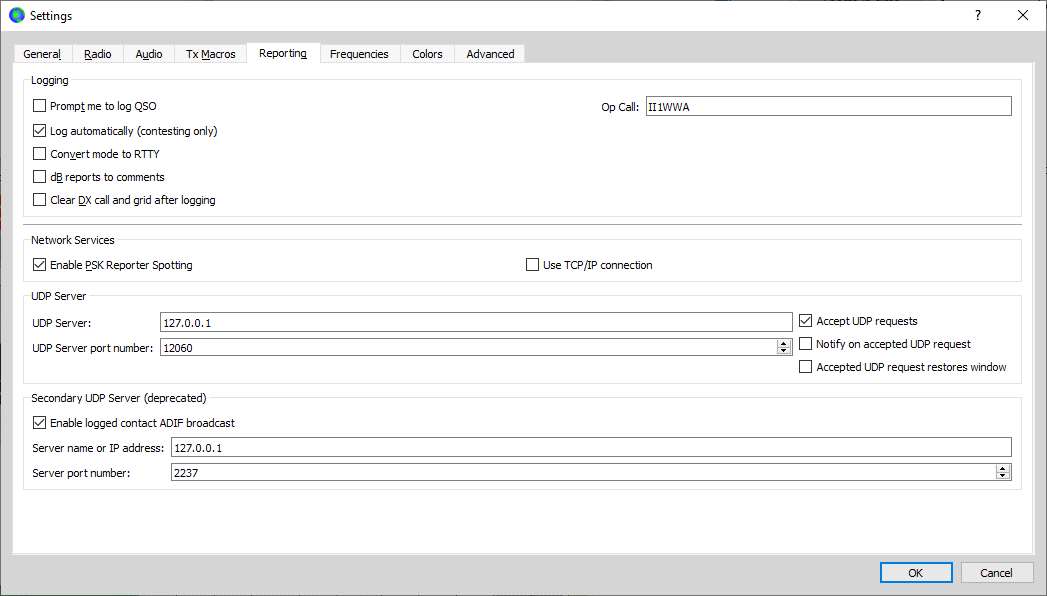
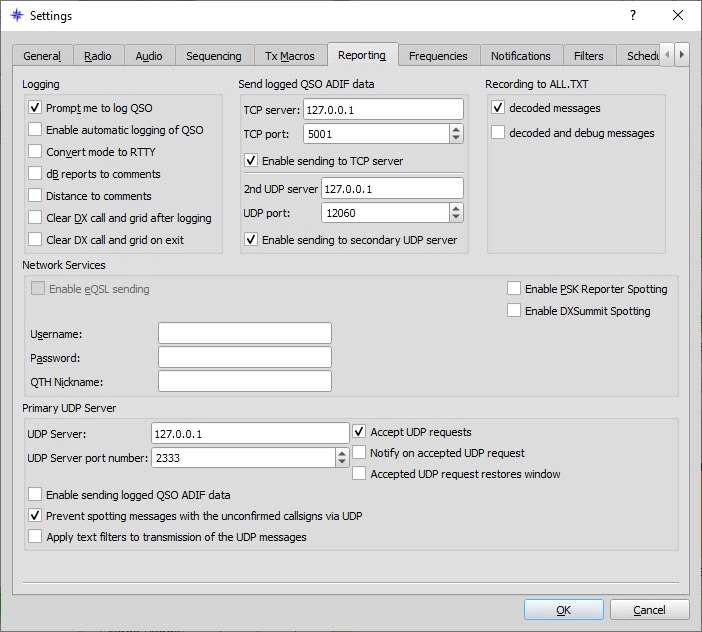
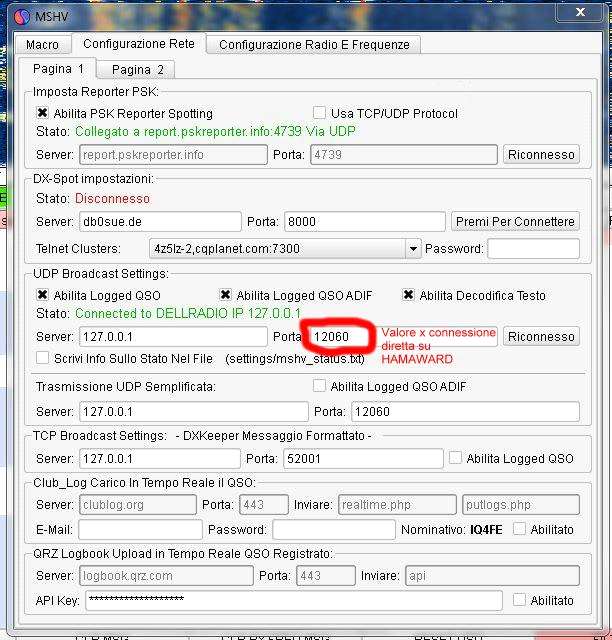
Ces trois captures d'écran montrent la configuration spécifique que ces programmes doivent avoir pour envoyer leurs QSO à la page web Hamaward via UDP QSO BROADCAST. Assurez-vous toujours que le bouton vert "Start UDP" a été pressé (une fois pressé, vous avez le bouton rouge "Stop UDP" actif).
WSJT
Figure 5 – Paramètres de WSJT-X, onglet Reporting (UDP Server 127.0.0.1, port 12060)
JTDX
Figure 6 – Paramètres de JTDX, onglet Reporting (2nd UDP server 127.0.0.1, UDP port 12060)
MSHV
Figure 7 – Configuration réseau de MSHV, UDP Broadcast Settings (Server 127.0.0.1, port 12060)
Si vous utilisez N1MM et WSJT (ou JTDX ou MSHV), il est utile d'avoir le même port UDP BROADCAST pour ne pas devoir le changer à chaque fois.
DXLog
Dans le menu Configure Network, allez sur QSO UDP Broadcast et mettez comme IP Address : 127.0.0.1 et comme Port : 12060. Cochez ensuite "Enable Network". Puis, dans le menu Configuration, allez sur la ligne "Broadcast" et cochez "QSO".
Wintest
Dans Configuration → Option → Configure Interface, l'adresse de broadcast doit être 127.0.0.1 et "Port number" doit être 12060. Cochez "Enable local network".