YOUTH World Wide Award – Reglamento para los activadores
1. Objetivo
El objetivo de los activadores es mantener activo su indicativo durante toda la duración del Award, para permitir a los hunters conseguir puntos en el mayor número posible de bandas y modos.
2. QSO en tiempo real obligatorios
Todos los activadores deben tener conexión a internet y están obligados a introducir los datos de sus QSO en la plataforma facilitada por Hamaward en tiempo real. Solo en casos excepcionales se puede permitir la introducción de los QSO a posteriori.
Nuestro software Hamconnect y tu navegador están configurados para GUARDAR todos los QSO si no hay conexión a internet y has registrado algunos QSO sin conexión. En cuanto vuelve internet, todos los QSO se recargan automáticamente en la plataforma sin que tengas que hacer nada.
Si se pierden QSO por cualquier otro motivo, envía lo antes posible y dentro de las 24 horas el ADIF de tu log (puedes enviar el log completo) a iw1fru@gmail.com, especificando el indicativo del activador (por ejemplo, PD0KH.adi). La pérdida continua de QSO, a menudo señalada por los hunters, no está en línea con el espíritu y la ética de esta actividad radioaficionada.
3. NINGÚN contest permitido
No se permite el uso de tu indicativo en ningún contest durante el periodo del Award. Por lo tanto, no está permitido operar como estación de contest enviando reportes compatibles con los reglamentos de contest ni llamando "CQ Contest". Está permitido recibir llamadas de estaciones de contest, pero no está permitido responder con un reporte compatible con el contest en curso. Se recomienda anunciar de vez en cuando "No contest" durante cualquier actividad de contest que se solape.
4. Una sola señal
Se exige tener una sola señal por banda y modo para cada indicativo.
Al activar tu indicativo en la plataforma Hamaward para un evento, aceptas y suscribes este reglamento.
REGISTRO
Este documento presupone que estás registrado en https://hamaward.cloud y que has recibido la confirmación en tu correo (si no es así, contacta con Max IW1FRU en iw1fru@gmail.com). En caso contrario, regístrate con tu indicativo personal y tu correo (Create account).
Inicia sesión en la misma página, haz clic en tu indicativo (arriba a la derecha) y estarás en tu "Dashboard": en el menú de la izquierda ve a "Hamconnect" y descarga la aplicación Hamconnect para Windows. Sobrescribirá la anterior si ya tenías una.
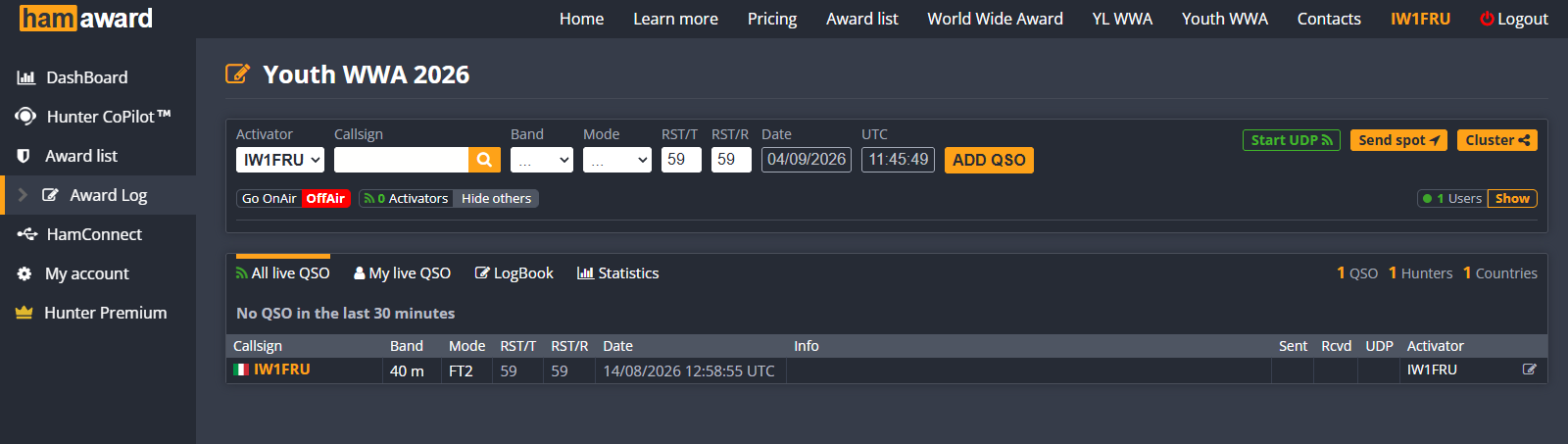
Si trabajas solo en SSB, o en CW (sin teclado para transmitir), o en FT8 o RTTY "manualmente", no necesitas los puntos siguientes: ve a Award List → Award log y haz clic en el botón naranja del log en curso YOUTH WWA ("YOUTH WWA 2026" en la imagen). Verás el log y podrás seleccionar banda y modo e introducir directamente tus QSO. Los verás aparecer desplazándote por el log.
Figura 1 – Página Award Log de Hamaward (YOUTH WWA 2026)
INSTALAR el software HAMCONNECT
(para FT8, CW con transmisión por teclado, RTTY o SSB avanzado)
Durante la instalación deja los parámetros por defecto y ejecuta HamConnect al final de la instalación (hay una casilla): ve despacio, porque Windows Defender te pedirá permiso para usar un puerto (usado por Hamconnect): "confirma" y termina. Una vez instalado no hace falta repetirlo.
Inicia el software Hamconnect. ¡No se abrirá ninguna ventana en la pantalla! Tendrás el icono de la aplicación Hamconnect ejecutándose en segundo plano (si no está, ¡no funcionará nada!).
Inicia el programa de log (N1MM por ejemplo).
Tendrás que comprobar los puertos UDP broadcast en ambos: Hamconnect y N1MM. Debe ser el mismo número.
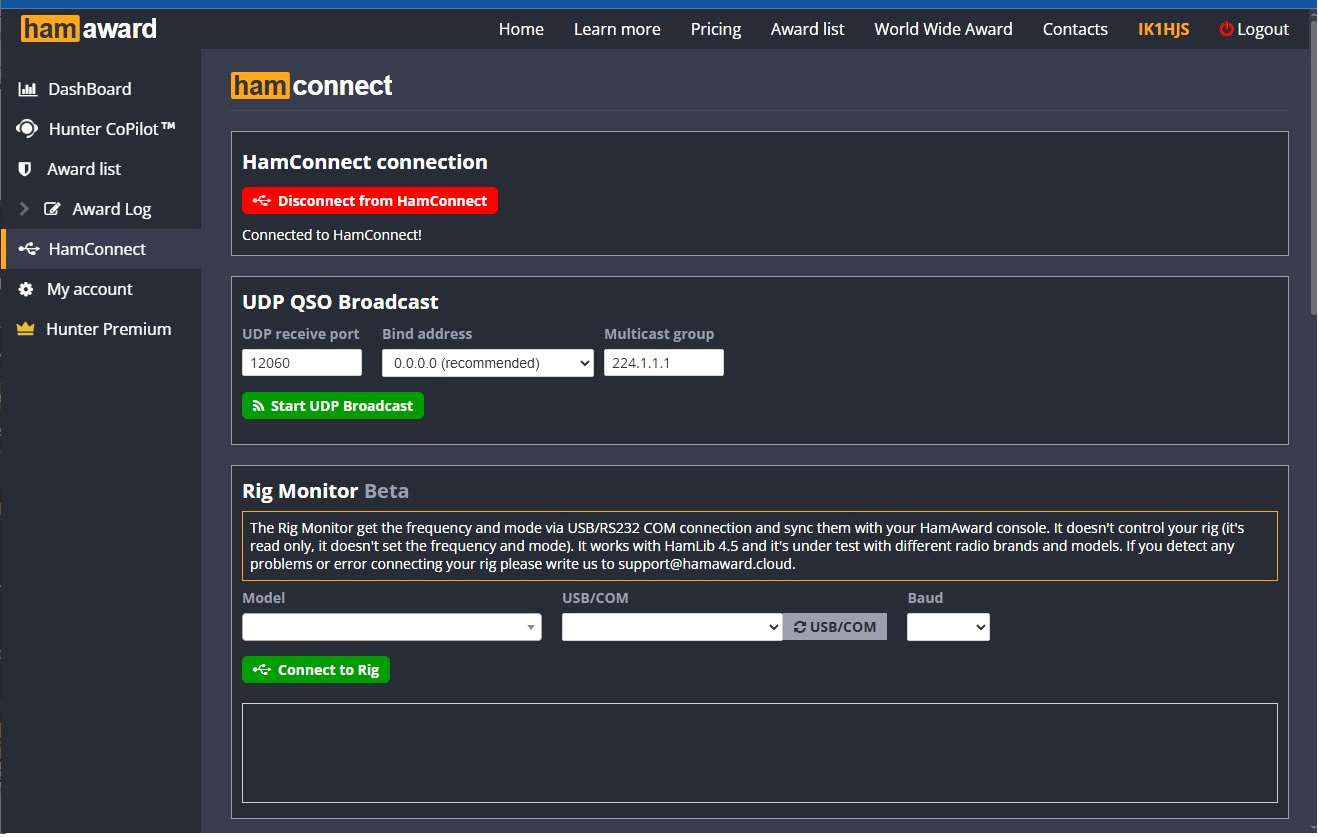
Así que, mientras el software Hamconnect está iniciado y activo, ve con tu navegador a la página web de Hamaward, haz clic en la opción "HamConnect" del menú de la izquierda y haz clic en el botón verde "Connect to HamConnect" (debajo del botón aparecerá "Connected to Hamconnect!"). Esto significa que Hamconnect está hablando correctamente con la página web Hamconnect (si no, acuérdate de iniciar el software Hamconnect y haz clic de nuevo). Ahora encontrarás tres ajustes de puerto. "UDP receive port" es el importante. Por ejemplo: para N1MM este número de puerto debe ser 12060. "Bind address" debe ser 0.0.0.0 (como está por defecto) y no importa "Multicast group", déjalo como está, no causará ningún problema. No hace falta iniciar ahora el UDP broadcast: lo haremos más adelante en el punto 8).
Configurar N1MM para enviar los QSO por UDP a Hamconnect
(para FT8, CW con transmisión por teclado, RTTY o SSB avanzado)
Inicia N1MM y crea un nuevo log "Dxpedition" con tu indicativo.
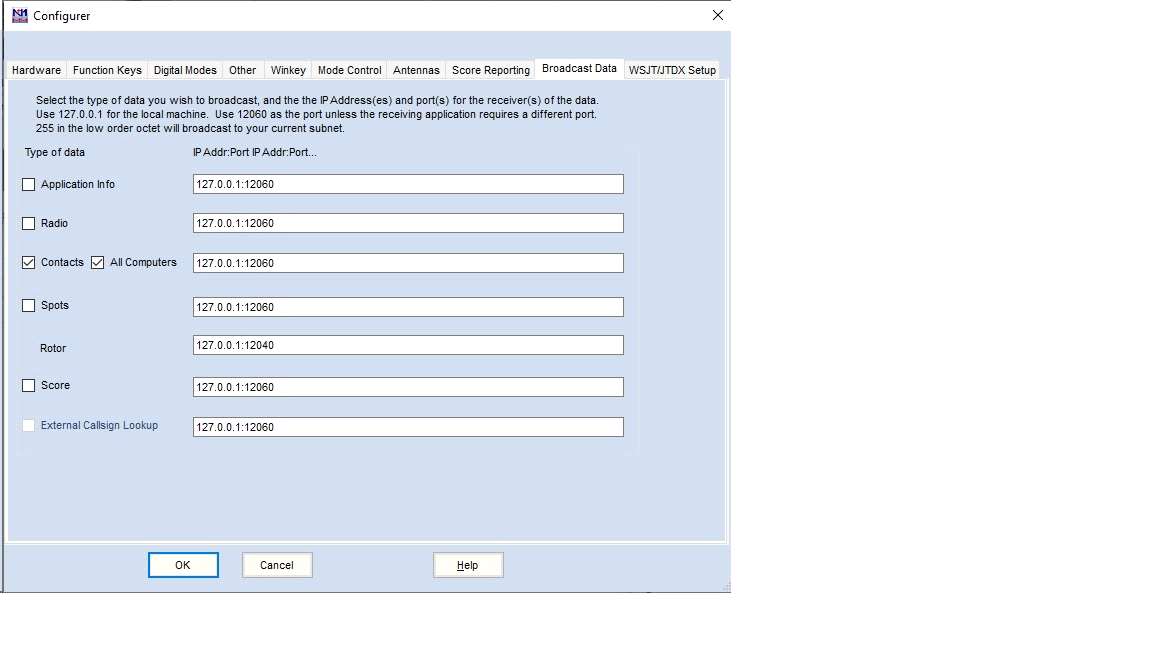
En el menú Config de N1MM, "Config Ports, Modes, Control, Winkey etc", ve a la pestaña "Broadcast data" y en la línea "Contact" debe estar 127.0.0.1:12060. Acuérdate de marcar (FLAG) y de comprobar que el número de puerto sea el mismo que el del UDP QSO Broadcast de HamConnect (ver punto 5). Marca "Contacts" y "All Computers".
Figura 2 – N1MM Configurer, pestaña Broadcast Data (Contacts + All Computers marcados, 127.0.0.1:12060)
CONECTARSE A HAMCONNECT
(para FT8, CW con transmisión por teclado, RTTY o SSB avanzado)
Ve a la página web Hamconnect con tu navegador y, si no lo has hecho ya, haz clic en el botón verde "CONNECT TO HAMCONNECT" y ahora haz clic también en el botón verde "Start UDP broadcast" en la sección UDP QSO Broadcast.
Figura 3 – Página HamConnect de Hamaward: conexión, UDP QSO Broadcast y Rig Monitor
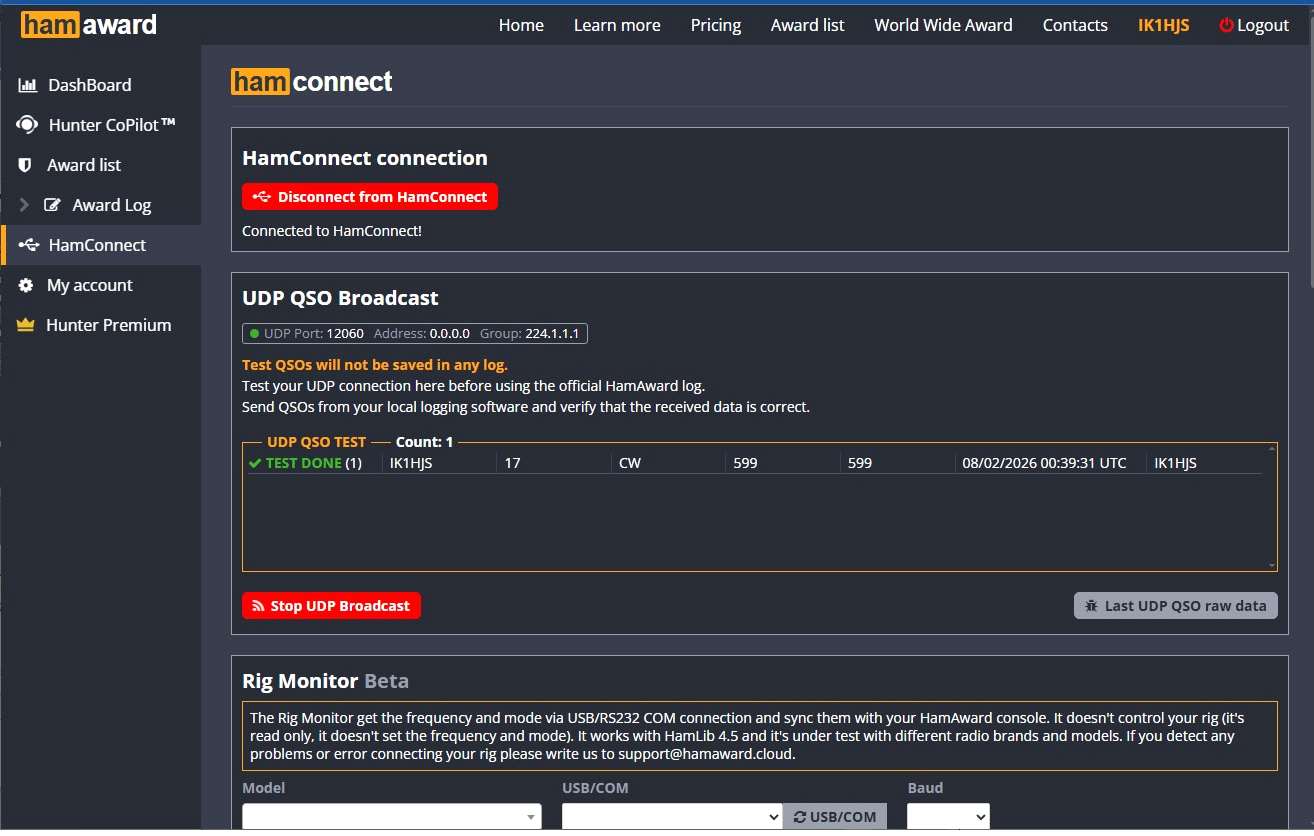
PRUEBA DE LOG EN HAMAWARD – En la página web Hamconnect (solo prueba)
En N1MM prueba a simular un QSO con IK1HJS (por ejemplo). Puedes comprobarlo en la parte superior de la página web Hamconnect: debes encontrar una línea con "TEST DONE" (¡en verde!) y el QSO con la hora, la banda y el modo correctos. Si hay errores aparecerán en rojo y te ayudarán a encontrar una solución. Estás en la página web Hamconnect, que es solo una DEMO, así que puedes registrar lo que quieras y durante el tiempo que quieras hasta el día antes del inicio del Award. Si algo va mal, comprueba el puerto UDP en ambos lados: N1MM y página web Hamconnect. El número de puerto debe ser el mismo. A veces cambiar este número de puerto ayuda (12061 en lugar de 12060).
Figura 4 – Página HamConnect con un QSO UDP "TEST DONE"
PRUEBA DE LOG EN HAMAWARD – En el log online (prueba del log en tiempo real antes del evento)
Ve a Award List → Award Log en el menú de la izquierda de la página Hamaward y selecciona el Award en curso. Para los QSO en SSB puedes registrar directamente en la página Award Log sin ningún otro programa de log (por ejemplo N1MM). Si el UDP broadcast está activo tienes que hacer "Stop UDP broadcast" pulsando el botón rojo, y tendrás un campo de entrada para el QSO. Selecciona banda y modo e introduce el indicativo recibido que quieres registrar. Verás el QSO arriba en la página y en el log compartido de prueba.
Si algo sale mal al registrar, puedes editar cada QSO en el lado derecho de la línea del QSO (acuérdate de "save" después de las correcciones). Solo el propietario del QSO puede hacerlo.
Para CW y MODOS DIGITALES tendrás que usar un software aparte (WSJT, JTDX, MSHV, N1MM, DXLOG, WINTEST).
LOG REAL DE QSO EN EL AIRE (no es una prueba) EN LA PLATAFORMA HAMAWARD
Inicia Hamconnect y comprueba que el icono de Hamconnect esté en la barra de notificaciones (abajo a la derecha en la barra de estado).
Inicia tu programa de log (N1MM, DXLOG, WSJT, MSHV etc.) con tu indicativo configurado.
Abre el navegador, ve a Hamaward.cloud, inicia sesión y selecciona el Award en curso en la Award list.
Comprueba en la página web Hamconnect que tu programa de log esté configurado correctamente, con un "test QSO": debes verlo pasar. Hamconnect debe estar conectado (automáticamente) a esta página: en la primera línea tendrás un botón rojo "Disconnect from Hamconnect" (Connected to Hamconnect), lo que significa que Hamconnect está conectado. Si no, haz clic en el botón verde "Connect to Hamconnect".
Para salir al aire DEBES IR A LA PÁGINA WEB DE TU AWARD (Award list -> YOUTH World Wide Award) y mantener activa esta página (ábrela bien en la parte izquierda de tu pantalla para ver el menú de la izquierda, a veces está oculto). No hace falta que tenga el foco, basta con que siga activa.
Arriba a la derecha hay un botón verde "Start UDP" que hay que pulsar si estás usando un programa de log (N1MM, WSJT, JTDX, MSHV o cualquier otro). Como se ha dicho, si no usas otro software de log y estás escribiendo los QSO directamente en la página web en SSB (lo que se aconseja), pulsa el botón rojo "Stop UDP broadcast".
Ahora estás en el aire y puedes registrar los primeros QSO en tu programa de log, o directamente en la página web. Comprueba en esa página que tus QSO pasen con regularidad. Si no: para y vuelve a comprobar.
Antes de empezar a transmitir pulsa el botón "Go OnAir", y pulsa "Go OffAir" cuando termines tu actividad radio. Repítelo cada vez que salgas al aire: así es como los hunters ven que estás activo.
Verás que el log de Hamaward elimina cualquier /QRP, /M o /7 al final del indicativo: por ejemplo IK1HJS/7. En cambio se registrarán normalmente SP/IK1HJS o IK1HJS/SP o I7/IZ8JAI. Esto se hace para que el servidor calcule correctamente la puntuación.
En esta página hay un botón "Send Spot" que no tienes en tu programa de log: envía un spot al cluster y se puede renovar cada 15 minutos con solo hacer clic. Es una herramienta muy útil que aconsejamos usar muy a menudo. Después de introducir el indicativo, pulsando la barra espaciadora obtendrás una búsqueda de ese indicativo en qrz.com.
Después de 5 minutos de inactividad volverás a ser un operador "no activo".
Capturas de pantalla para la configuración de WSJT, JTDX, MSHV
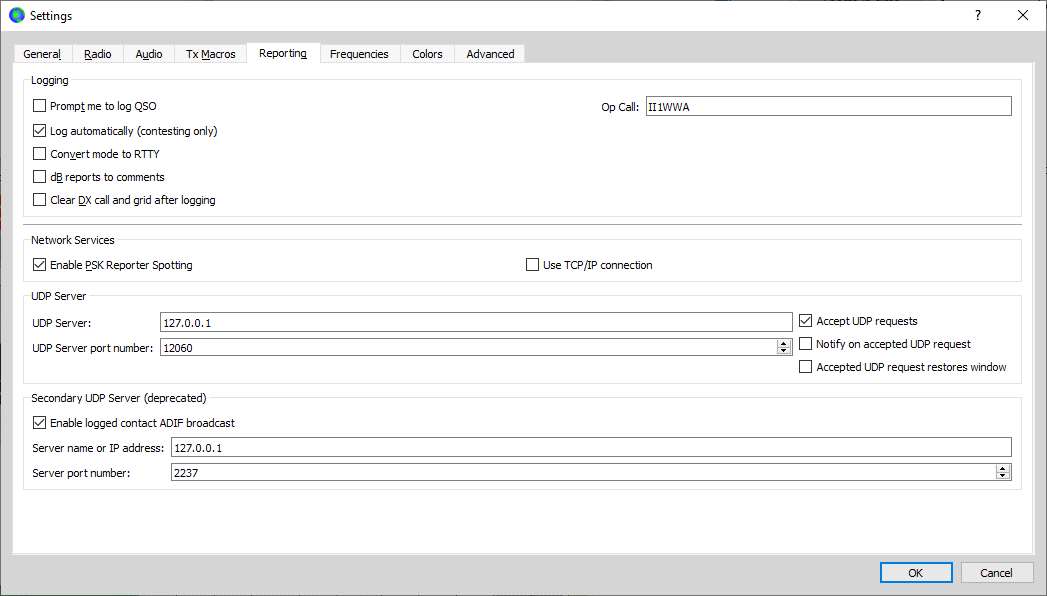
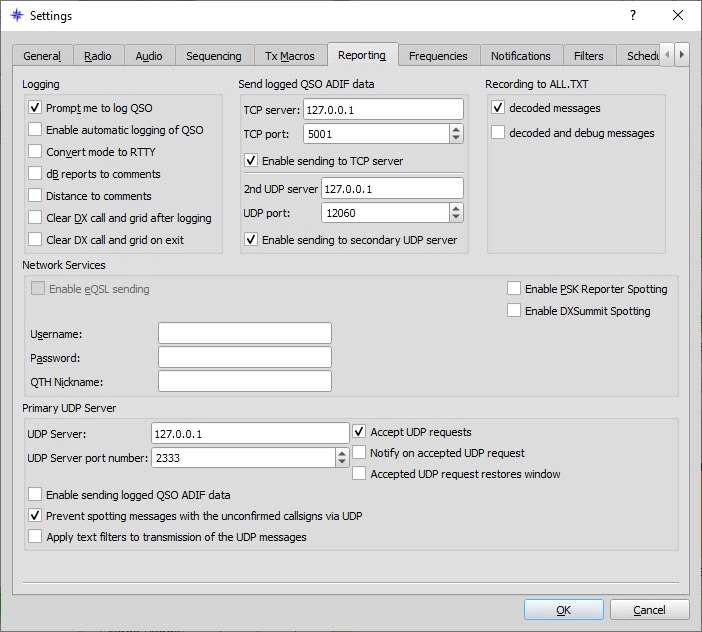
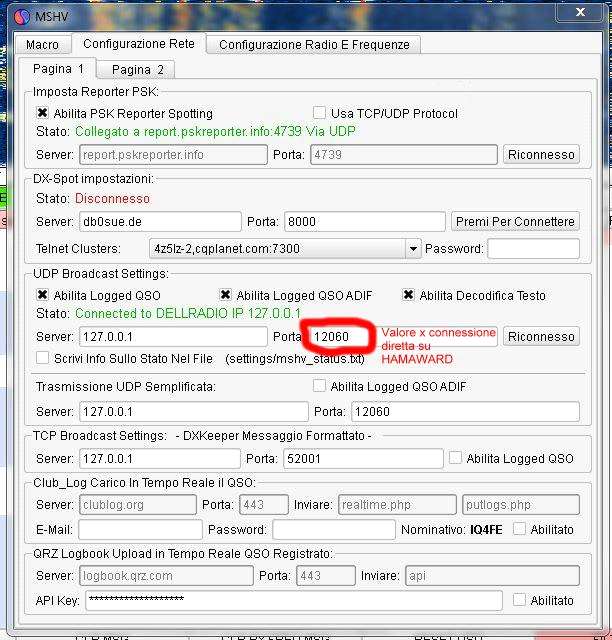
Estas tres capturas de pantalla muestran la configuración específica que esos programas deben tener para enviar sus QSO a la página web de Hamaward mediante UDP QSO BROADCAST. Asegúrate siempre de que se haya pulsado el botón verde "Start UDP" (cuando está pulsado tienes activo el botón rojo "Stop UDP").
WSJT
Figura 5 – Ajustes de WSJT-X, pestaña Reporting (UDP Server 127.0.0.1, puerto 12060)
JTDX
Figura 6 – Ajustes de JTDX, pestaña Reporting (2nd UDP server 127.0.0.1, UDP port 12060)
MSHV
Figura 7 – Configuración de red de MSHV, UDP Broadcast Settings (Server 127.0.0.1, puerto 12060)
Si usas N1MM y WSJT (o JTDX o MSHV) es útil tener el mismo puerto de UDP BROADCAST, así no tienes que cambiarlo cada vez.
DXLog
En el menú Configure Network ve a QSO UDP Broadcast y pon como IP Address: 127.0.0.1 y como Port: 12060. Luego marca "Enable Network". Después, en el menú Configuration, ve a la línea "Broadcast" y marca "QSO".
Wintest
En Configuration → Option → Configure Interface la dirección de broadcast debe ser 127.0.0.1 y "Port number" debe ser 12060. Marca "Enable local network".