Zweck der Aktivatoren ist es, das eigene Rufzeichen während der gesamten Dauer des Awards aktiv zu halten, damit die Hunter auf möglichst vielen Bändern und in möglichst vielen Modi Punkte sammeln können.
2. Verpflichtende Echtzeit-QSO
Alle Aktivatoren müssen über eine Internetverbindung verfügen und sind verpflichtet, ihre QSO-Daten in Echtzeit auf der von Hamaward bereitgestellten Plattform einzutragen. Nur in Ausnahmefällen kann das nachträgliche Eintragen von QSO erlaubt werden.
Unsere Hamconnect-Software und dein Browser sind so konfiguriert, dass sie alle QSO SPEICHERN, wenn keine Internetverbindung besteht und du einige QSO offline geloggt hast. Sobald das Internet zurück ist, werden alle QSO automatisch auf die Plattform geladen, ohne dass du etwas tun musst.
Falls QSO aus einem anderen Grund verloren gehen, schicke so schnell wie möglich und innerhalb von 24 Stunden die ADIF deines Logs (du kannst das gesamte Log schicken) an iw1fru@gmail.com und gib das Rufzeichen des Aktivators an (z. B. PD0KH.adi). Der ständige Verlust von QSO, der oft von Huntern gemeldet wird, entspricht nicht dem Geist und der Ethik dieser Funkaktivität.
3. KEINE Contests erlaubt
Die Nutzung deines Rufzeichens ist während des Award-Zeitraums für keinen Contest erlaubt. Es ist daher nicht erlaubt, als Contest-Station zu arbeiten, indem Rapporte nach Contest-Regeln gegeben werden oder "CQ Contest" gerufen wird. Anrufe von Contest-Stationen dürfen entgegengenommen werden, aber mit einem zum laufenden Contest passenden Rapport zu antworten ist nicht erlaubt. Es wird empfohlen, während überschneidender Contest-Aktivitäten gelegentlich "No contest" anzusagen.
4. Nur ein Signal
Pro Rufzeichen ist nur ein Signal pro Band und Mode zulässig.
Mit der Aktivierung deines Rufzeichens auf der Hamaward-Plattform für ein Event akzeptierst du diese Regeln und stimmst ihnen zu.
REGISTRIERUNG
Dieses Dokument setzt voraus, dass du auf https://hamaward.cloud registriert bist und eine Bestätigung per E-Mail erhalten hast (falls nicht, wende dich an Max IW1FRU unter iw1fru@gmail.com). Andernfalls registriere dich mit deinem persönlichen Rufzeichen und deiner E-Mail-Adresse (Create account).
Melde dich auf derselben Seite an, klicke oben rechts auf dein Rufzeichen und du bist in deinem "Dashboard": Gehe im linken Menü auf "Hamconnect" und lade die Windows-App Hamconnect herunter. Sie überschreibt die alte, falls du schon eine hattest.
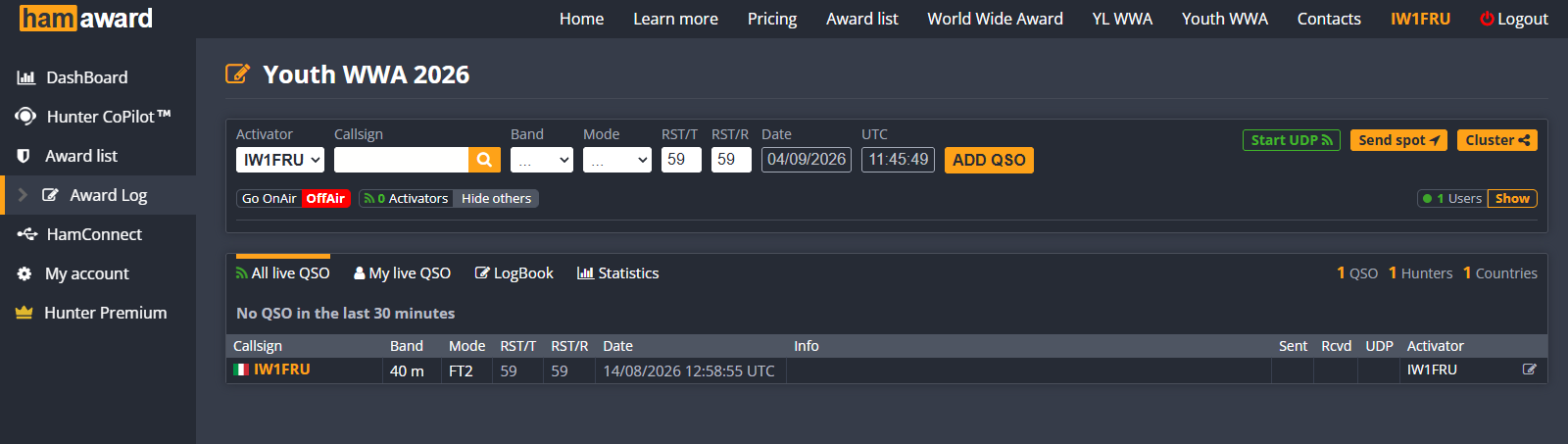
Wenn du nur SSB oder CW (ohne Tastatur zum Senden) oder FT8 oder RTTY "manuell" arbeitest, brauchst du die nächsten Punkte nicht: Gehe auf Award List → Award log und klicke auf den orangefarbenen Button des laufenden Logs YOUTH WWA (im Bild "YOUTH WWA 2026"). Du siehst das Log und kannst Band und Mode auswählen und deine QSO direkt eintragen. Beim Scrollen siehst du sie im Log.
(für FT8, CW mit Tastaturübertragung, RTTY oder SSB fortgeschritten)
Lasse bei der Installation die Standardparameter stehen und starte HamConnect am Ende der Installation (dafür gibt es ein Häkchen): Gehe langsam vor, denn Windows Defender fragt dich nach der Erlaubnis, einen Port zu nutzen (den Hamconnect verwendet): "bestätigen" und fertigstellen. Einmal installiert, muss das nicht wiederholt werden.
Starte die Hamconnect-Software. Es öffnet sich kein Fenster auf dem Bildschirm! Das Symbol der Hamconnect-App läuft im Hintergrund (wenn nicht, funktioniert gar nichts!).
Starte das Logprogramm (zum Beispiel N1MM).
Du musst die UDP-Broadcast-Ports auf beiden Seiten prüfen: Hamconnect und N1MM. Es muss dieselbe Nummer sein.
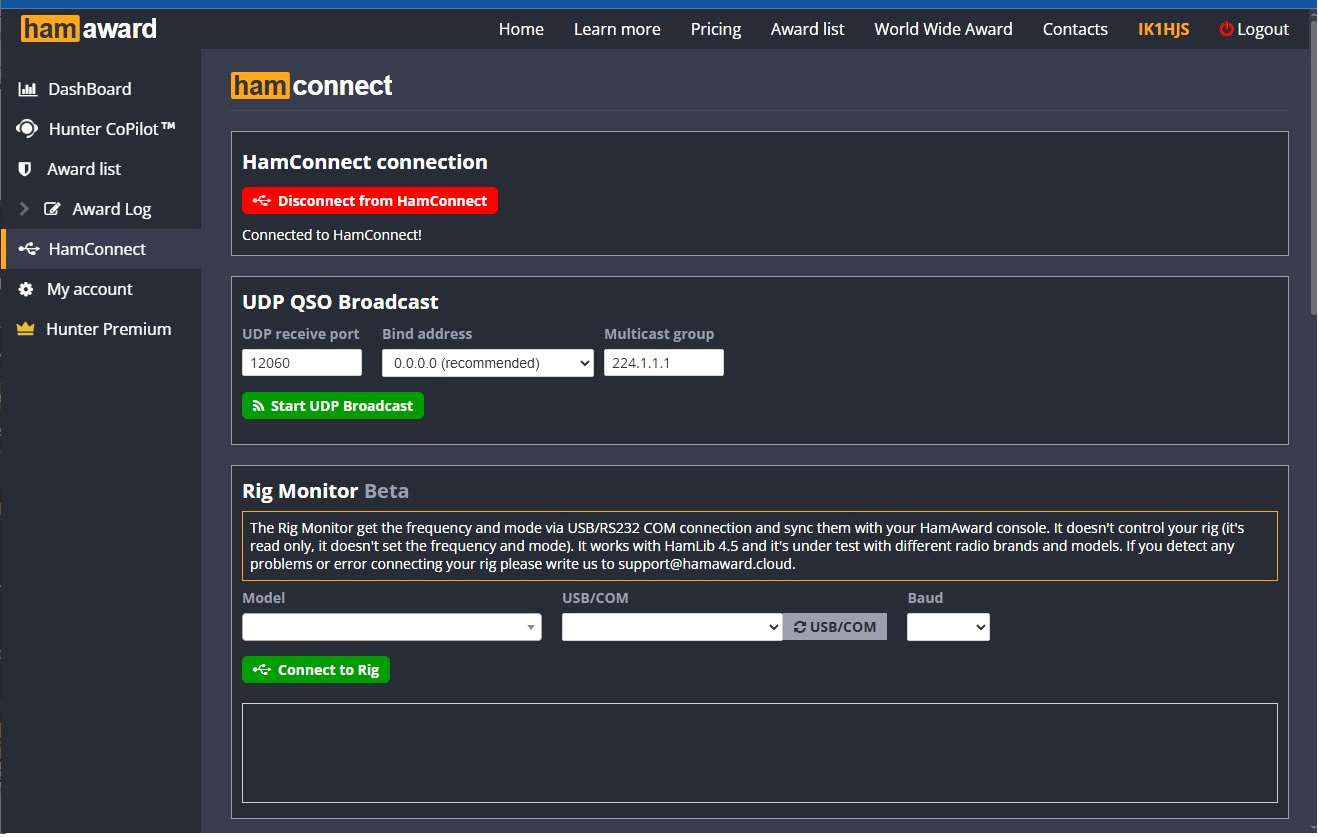
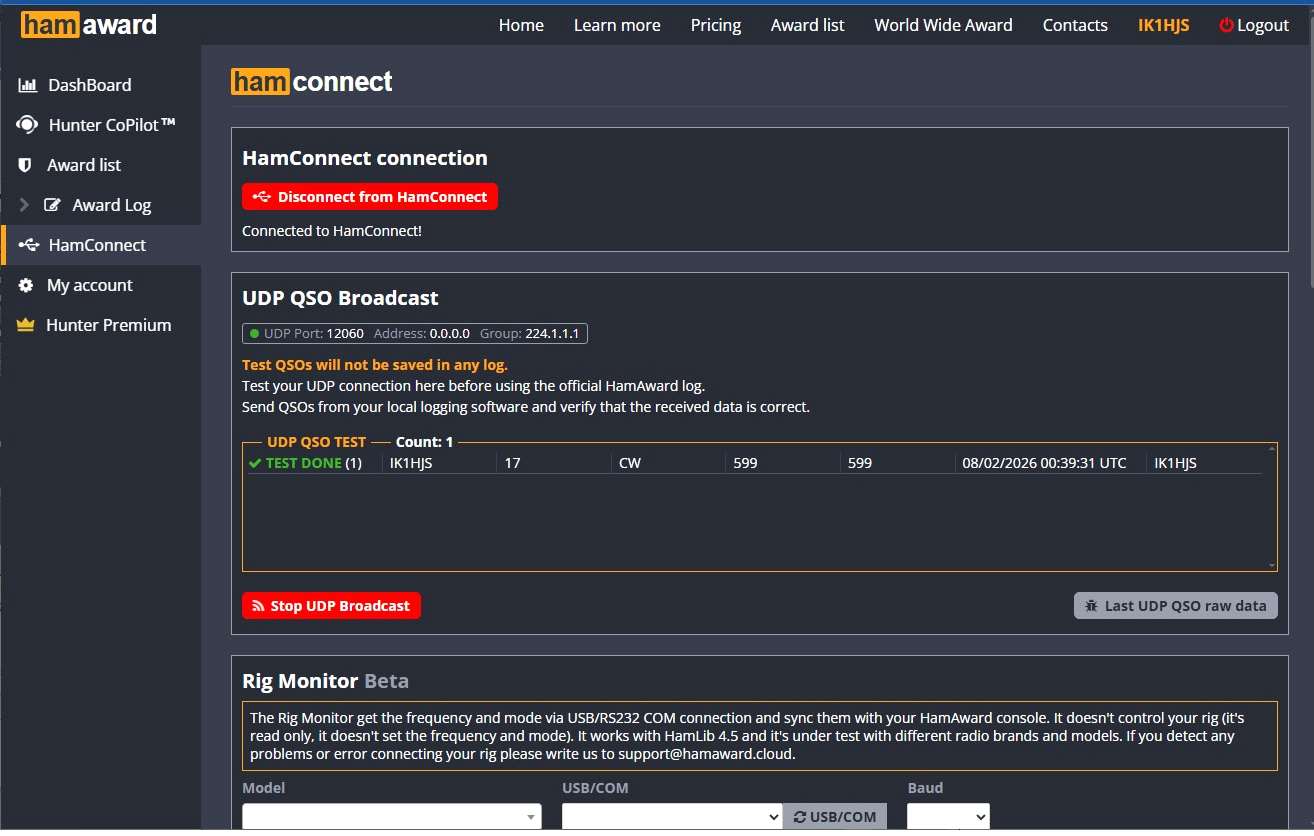
Während die Hamconnect-Software also läuft und aktiv ist, gehe mit deinem Browser auf die Hamaward-Webseite, klicke im linken Menü auf "HamConnect" und dann auf den grünen Button "Connect to HamConnect" (unter dem Button erscheint "Connected to Hamconnect!"). Das bedeutet, dass Hamconnect korrekt mit der Hamconnect-Webseite spricht (andernfalls denk daran, die Hamconnect-Software zu starten, und klicke erneut). Nun findest du drei Port-Einstellungen. "UDP receive port" ist die wichtige. Zum Beispiel: Für N1MM sollte diese Portnummer 12060 sein. "Bind address" muss 0.0.0.0 sein (wie standardmäßig eingestellt) und "Multicast group" ist egal, lass es wie es ist, es schadet nicht. Den UDP-Broadcast musst du jetzt noch nicht starten: Das machen wir später bei Punkt 8).
N1MM für die QSO-Übertragung per UDP an Hamconnect konfigurieren
(für FT8, CW mit Tastaturübertragung, RTTY oder SSB fortgeschritten)
Starte N1MM und lege ein neues "Dxpedition"-Log mit deinem Rufzeichen an.
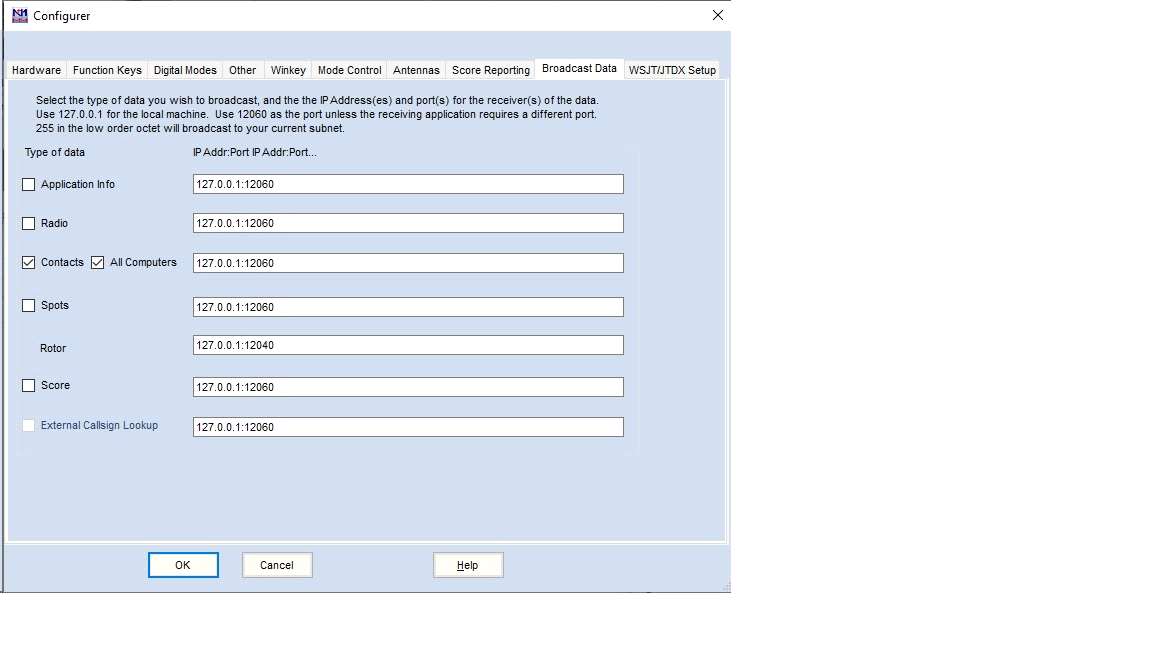
Gehe im Config-Menü von N1MM unter "Config Ports, Modes, Control, Winkey etc" auf den Reiter "Broadcast data": Bei "Contact" muss 127.0.0.1:12060 stehen. Denk daran, das Häkchen (FLAG) zu setzen und zu prüfen, dass die Portnummer dieselbe ist wie beim UDP QSO Broadcast von HamConnect (siehe Punkt 5). Setze die Häkchen bei "Contacts" und "All Computers".
Abbildung 2 – N1MM Configurer, Reiter Broadcast Data (Contacts + All Computers aktiviert, 127.0.0.1:12060)
MIT HAMCONNECT VERBINDEN
(für FT8, CW mit Tastaturübertragung, RTTY oder SSB fortgeschritten)
Gehe mit deinem Browser auf die Hamconnect-Webseite und klicke, falls noch nicht geschehen, auf den grünen Button "CONNECT TO HAMCONNECT" und jetzt zusätzlich auf den grünen Button "Start UDP broadcast" im Abschnitt UDP QSO Broadcast.
LOG-TEST AUF HAMAWARD – Auf der Hamconnect-Webseite (nur Test)
Simuliere in N1MM ein QSO, zum Beispiel mit IK1HJS. Prüfen kannst du es im oberen Teil der Hamconnect-Webseite: Dort muss eine Zeile mit "TEST DONE" (in grün!) erscheinen, mit korrekter Zeit, Band und Mode. Fehler erscheinen in rot und helfen dir, eine Lösung zu finden. Du bist auf der Hamconnect-Webseite, die nur eine DEMO ist: Du kannst also loggen, was du willst und so lange du willst, bis zum Tag vor dem Beginn des Awards. Wenn etwas nicht stimmt, prüfe den UDP-Port auf beiden Seiten: N1MM und Hamconnect-Webseite. Die Portnummer muss identisch sein. Manchmal hilft es, diese Portnummer zu ändern (12061 statt 12060).
Abbildung 4 – HamConnect-Seite mit einem UDP-QSO im Status "TEST DONE"
LOG-TEST AUF HAMAWARD – Im Online-Log (Test des Echtzeit-Logs vor dem Event)
Gehe im linken Menü der Hamaward-Seite auf Award List → Award Log und wähle deinen aktuellen Award. SSB-QSO kannst du direkt auf der Award-Log-Seite loggen, ohne ein weiteres Logprogramm (zum Beispiel N1MM). Wenn der UDP-Broadcast aktiv ist, musst du ihn mit dem roten Button "Stop UDP broadcast" stoppen, dann bekommst du ein Eingabefeld für das QSO. Wähle Band und Mode und gib das empfangene Rufzeichen ein, das du loggen willst. Du siehst das QSO oben auf der Seite und im gemeinsamen Test-Log.
Wenn beim Loggen etwas schiefgeht, kannst du jedes QSO rechts neben der QSO-Zeile bearbeiten (denk daran, nach den Korrekturen auf "save" zu klicken). Das kann nur der Besitzer des QSO.
Für CW und DIGITALE MODI brauchst du eine separate Software (WSJT, JTDX, MSHV, N1MM, DXLOG, WINTEST).
ECHTES QSO-LOGGING ON AIR (kein Test) AUF DER HAMAWARD-PLATTFORM
Starte Hamconnect und prüfe, ob das Hamconnect-Symbol im Benachrichtigungsbereich (rechts unten in der Statusleiste) vorhanden ist.
Starte dein Logprogramm (N1MM, DXLOG, WSJT, MSHV usw.) mit deinem Rufzeichen in der Konfiguration.
Starte den Browser, gehe auf Hamaward.cloud, melde dich an und wähle den aktuellen Award in der Award list.
Prüfe auf der Hamconnect-Webseite mit einem "test QSO", ob dein Logprogramm korrekt konfiguriert ist: Du solltest es durchlaufen sehen. Hamconnect sollte (automatisch) mit dieser Seite verbunden sein: In der ersten Zeile siehst du einen roten Button "Disconnect from Hamconnect" (Connected to Hamconnect), das heißt, Hamconnect ist verbunden. Falls nicht, klicke auf den grünen Button "Connect to Hamconnect".
Um on air zu gehen, MUSST DU AUF DIE WEBSEITE DEINES AWARDS GEHEN (Award list -> YOUTH World Wide Award) und diese Seite aktiv halten (öffne sie gut auf der linken Seite deines Bildschirms, damit du das linke Menü siehst, manchmal ist es ausgeblendet). Sie muss nicht im Vordergrund sein, sie muss nur aktiv bleiben.
Oben rechts gibt es einen grünen Button "Start UDP", der gedrückt werden muss, wenn du ein Logprogramm verwendest (N1MM, WSJT, JTDX, MSHV oder ein anderes). Wie gesagt: Wenn du keine andere Logsoftware nutzt und die QSO in SSB direkt auf der Webseite eintippst (was empfohlen wird), drücke den roten Button "Stop UDP broadcast".
Jetzt bist du on air und kannst die ersten QSO in deinem Logprogramm oder direkt auf der Webseite loggen. Prüfe bitte auf dieser Seite, ob deine QSO regelmäßig durchlaufen. Falls nicht: aufhören und noch einmal prüfen.
Bevor du zu senden beginnst, drücke den Button "Go OnAir", und drücke "Go OffAir", wenn du deine Funkaktivität beendest. Wiederhole das jedes Mal, wenn du on air gehst: So sehen die Hunter, dass du aktiv bist.
Du wirst sehen, dass das Hamaward-Log jedes /QRP, /M oder /7 am Ende des Rufzeichens entfernt, zum Beispiel IK1HJS/7. Normal geloggt werden dagegen SP/IK1HJS oder IK1HJS/SP oder I7/IZ8JAI. Das dient dazu, dass der Server korrekt punktet.
Auf dieser Seite gibt es einen Button "Send Spot", den du in deinem Logprogramm nicht hast: Er sendet einen Spot ins Cluster und kann alle 15 Minuten per Klick erneuert werden. Ein sehr nützliches Werkzeug, das wir dir empfehlen, oft zu benutzen. Nach der Eingabe des Rufzeichens bekommst du mit der Leertaste eine Abfrage dieses Rufzeichens auf qrz.com.
Nach 5 Minuten Inaktivität wirst du wieder als "nicht aktiver" Operator geführt.
Screenshots für die Konfiguration von WSJT, JTDX, MSHV
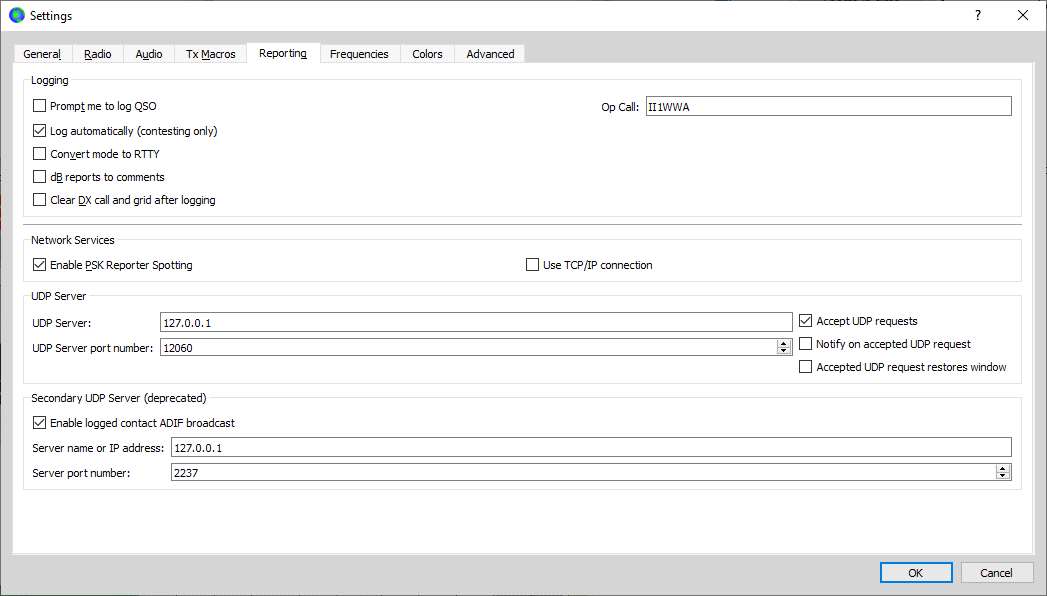
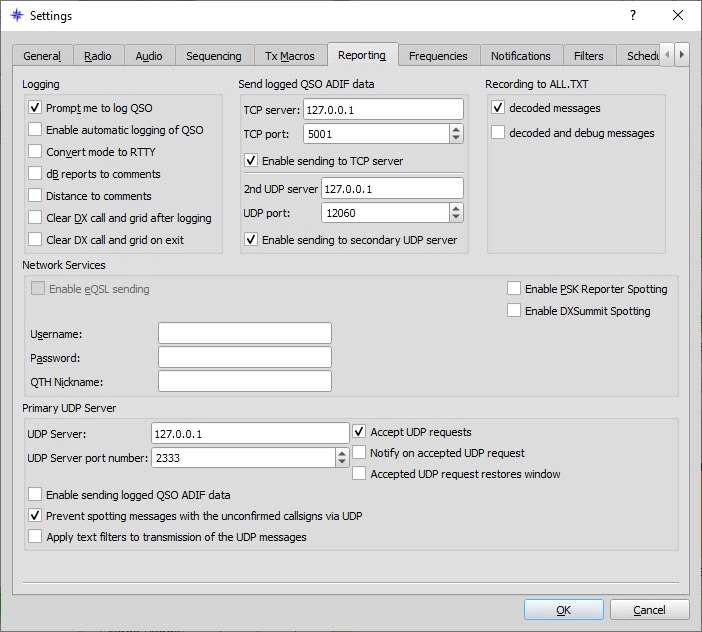
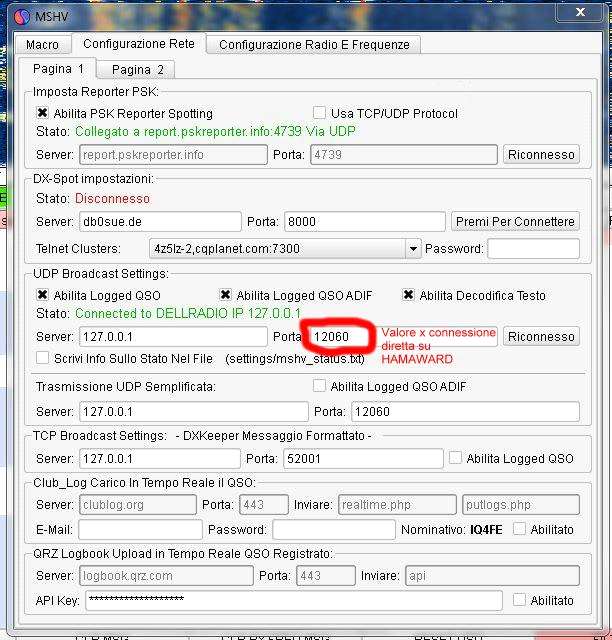
Diese drei Screenshots zeigen die Konfiguration, die diese Programme haben müssen, um ihre QSO über UDP QSO BROADCAST an die Hamaward-Webseite zu senden. Achte immer darauf, dass der grüne Button "Start UDP" gedrückt wurde (wenn er gedrückt ist, ist der rote Button "Stop UDP" aktiv).
WSJT
Abbildung 5 – WSJT-X Einstellungen, Reiter Reporting (UDP Server 127.0.0.1, Port 12060)
JTDX
Abbildung 6 – JTDX Einstellungen, Reiter Reporting (2nd UDP server 127.0.0.1, UDP port 12060)
Wenn du N1MM und WSJT (oder JTDX oder MSHV) verwendest, ist es praktisch, denselben UDP-BROADCAST-Port zu nutzen, damit du ihn nicht jedes Mal ändern musst.
DXLog
Gehe im Menü Configure Network auf QSO UDP Broadcast und trage als IP Address 127.0.0.1 und als Port 12060 ein. Setze dann das Häkchen bei "Enable Network". Gehe anschließend im Menü Configuration auf den Punkt "Broadcast" und setze das Häkchen bei "QSO".
Wintest
Unter Configuration → Option → Configure Interface muss die Broadcast-Adresse 127.0.0.1 und "Port number" 12060 sein. Setze das Häkchen bei "Enable local network".